Ei mainoksille
Opas ei kata kaikkien mahdollisten mainosten poistamista, koska kaikkia mainoksia ei voida poistaa näillä työkaluilla.
Oppaan avulla voit estää mainokset Android ja Windows -käyttöjärjestelmillä. En takaa toimivuutta muilla käyttöjärjestelmillä.
- Suurimman osan sovellusten ja pelien mainoksista
- Nettisivuilla olevia mainoksia
- YouTube-mainoksia (selaimessa)
Disclaimer: En ole ammattilainen alallani enkä voi taata, että olisin oikeassa kaikesta kirjoittamastani tiedosta. Myöskään minulle ei makseta kyseisesten palveluiden mainostamisesta vaan olen itse kokenut, että nämä palvelut ovat hyviä käyttötarkoituksiinsa.
Mitä mainoksia näillä metodeilla voi poistaa?
Mitä mainoksia näillä keinoilla ei pysty estämään?
Alla olevat keinot eivät kuitenkaan auta kaikkiin mainoksiin, mitä saatat nähdä erilaisissa sovelluksissa. Näillä keinoilla emme pysty vaikuttamaan mainoksiin seuraavissa sovelluksissa:
- TikTok
- YouTube
- Snapchat
- tai muihin sovelluksiin, joihin mainokset on saatettu ns. "hard koodata" eli sovellus näyttää vain tiettyjä mainoksia, jotka ovat sovelluksen sisällä, eikä täten yhdistä palvelimelle ollenkaan näyttääkseen sinulle personoituja mainoksia.
Opas tulossa, miten saat mainos vapaan somen (Instagram, Reddit, Tiktok, yms.)
Opas tulossa myös, kuinka saada mainokseton YouTube-sovellus.
Mitä työkaluja käytetään?
Tästä pääset lukemaan, miten otat kyseiset työkalut käyttöön omalla käyttöjärjestelmälläsi.
Miten mainosten esto toimii?
Lue aiheesta täältä
NextDNS
NextDNS löytyy täältä. Mene kohdasta "Try it now" ja rekisteröidy käyttäjäksi ylhäällä olevasta "Rekisteröidy" -kohdasta.
Huom! Mikäli et rekisteröidy käyttäjäksi niin käyttäjäsi asetukset poistuvat 7 päivän sisällä.
Kun olet rekisteröinyt käyttäjäsi mene "Tietosuoja"-välilehdelle ja poista "NextDNS mainosten ja seurantojen estoluettelo" oikealta ruksista. Tämän jälkeen paina "Lisää estolista"-painiketta ja etsi valikosta "HaGeZi - Multi NORMAL" ja paina "Lisää". Tämän jälkeen voit sulkea valikon ruksista.
Kun olet rekisteröinyt käyttäjäsi ja lisännyt "HaGeZi - Multi NORMAL" -estolistan niin mene "Setup/Käyttöönotto" -välilehdelle.
Jatka sitten seuraavaan osioon nähdäksesi, miten otat palvelun käyttöön Androidilla tai/ja Windowsilla.
Android
Kopioi osoite "Käyttöönotto" -välilehdeltä, joka on tekstin "DNS-over-TLS/QUIC" alapuolella (kuvassa alleviivattuna).
 Kun olet kopioinut koko alleviivatun osoitteen NextDNS:tä niin mene puhelimesi asetuksiin.
Mene asetuksissa "Yhteys & jakaminen" -> "Yksityinen DNS".
Jos et löydä tätä kautta "Yksityinen DNS" -asetusta voit yrittää etsiä sitä asetuksien haun avulla.
Kun olet kopioinut koko alleviivatun osoitteen NextDNS:tä niin mene puhelimesi asetuksiin.
Mene asetuksissa "Yhteys & jakaminen" -> "Yksityinen DNS".
Jos et löydä tätä kautta "Yksityinen DNS" -asetusta voit yrittää etsiä sitä asetuksien haun avulla.
Kun olet löytänyt kyseisen kohdan asetuksista, niin valitse kyseisen valikon alin vaihtoehto (Yksityisen DNS-tarjoajan isäntänimi tai manuaalinen tms.) ja paina tekstikentän kohdalla pitkään, jotta voit liittää aiemmin kopioidun osoitteen tähän. Kun olet saanut liitettyä kopioidun osoitteen Yksityinen DNS kohtaan muista painaa tallenna näppäintä.
Seuraavaksi käydään vielä varmistamassa, että mainosten esto toimii. Sitä voit kokeilla täällä. Mikäli saat yli 50% testistä niin voi sanoa, että mainosten esto toimii. (Tavoitteena ei ole saada testistä 100% eikä sitä voi saavuttaa pelkästään NextDNS:än avulla.)
Voit myös kokeilla kyseistä sivua ilman asettamaasi DNS-serveriä ja verrata eroja. Tässä vaiheessa suurin osa Androidilla kohtaamista mainoksista on estetty. Voit jatkaa oppaan lukemista, jotta saat estettyä mainokset Windowsilla tai käydä lukemassa usein kysytyt kysymykset. Usein kysyttyjen kysymysten lukeminen on suositeltavaa, koska siellä on vastattu yleisiin ongelmiin, joita voi kohdata.
Windows
Kun olet "Käyttöönotto" -välilehdellä valitse alhaalta käyttöjärjestelmäksesi Windows.

Scrollaa alaspäin kunnes löydät kohdan, jossa on asennusohjelma.
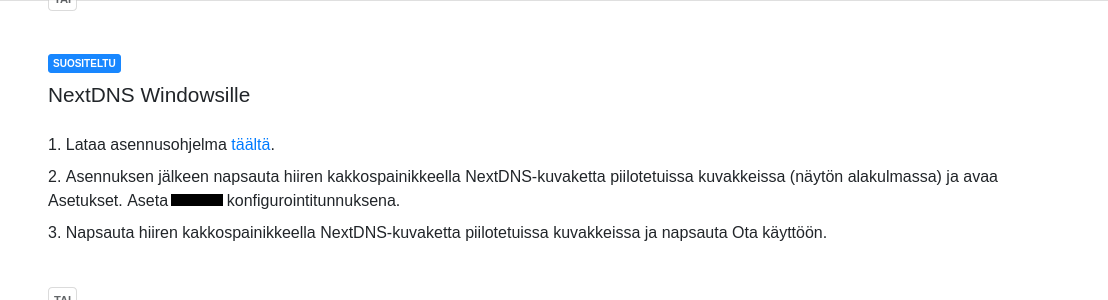 Lataa ja asenna ohjelma tietokoneellesi ja aukaise NextDNS tietokoneesi tehtäväpalkin oikeasta reunasta mikäli NextDNS ei auennut automaattisesti asennuksen jälkeen.

Sitten liitä nettisivulla annettu konfiguraatio id/tunnus "Configuration ID" -kohtaan sovelluksessa ja paina sen jälkeen save. Voit vielä varmistaa avaamalla sovelluksen uudelleen, että NextDNS toimii varmasti koneellasi. Kun sovelluksessa lukee, että "started" niin olet saanut NextDNS:än toimimaan tietokoneellasi!
Usein kysyttyjen kysymysten lukeminen on suositeltavaa, koska siellä on vastattu yleisiin ongelmiin, joita voi kohdata.
uBlock Origin
uBlock Origin toimii erilaisten asioiden estämisessä selaimessa. uBlock Originin Github-sivullakin sanotaan, että se ei ole pelkästään mainosten poistaja ja sen myötä voit myös estää kaikkea muutakin kuin pelkästään mainoksia. Voit estää sillä myös tiettyjä osia tietyistä sivuista ja voit myös esim. estää evästebannereita. Minun tekemääni oppaaseen pääset tästä (tulossa), joka käsittelee evästebannerien estämistä.
uBlock Origin toimii parhaiten Firefoxin kanssa ja tämän takia suosittelenkin vaihtamaan selaimen Firefoxiin. uBlock Origin toimii toistaiseksi kyllä myös Chromessa ja Chromium -pohjaisilla selaimilla (Vivaldi, Opera, yms.), mutta Google tulee estämään uBlock Originin kesällä 2024. Löydät lisää aiheesta täältä.
Android
Androidilla harvat selaimet tukevat lisäosia/laajennuksia. Ainoat järkevät vaihtoehdot mielestäni ovat Firefox ja Chromiumiin pohjautuva Kiwi Browser. Mikäli haluat selaimen joka tukee suoraan mainosten estämistä niin suosittelen Bravea.
uBlock Origin on helppo lisätä Firefoxilla. Avaat selaimen ja klikkaat 3 pisteestä valikossasi. Sitten valitset "Lisäosat", lisäät uBlock Originin plusmerkistä ja hyväksyt lisäämisen selaimeen. Näin estät kaikki mainokset kun selaat internetissä.
Kiwi Browserilla uBlock Originin käyttöönotto on hieman hankalempaa. Kun olet avannut selaimen, avaat 3 pisteestä alavalikon ja sieltä valitset "Laajennukset". Tämän jälkeen sinun tulee valita "+ (from store)" ja sitten etsiä "uBlock Origin" ja lisätä se selaimeen.
Windows
Laajennuksia Firefoxille löydät täältä ja Chromelle taas täältä. Voit etsiä uBlock Originia kyseisiltä sivuilta tai sitten suoraan pääset uBlock Originin Github-sivulta.
Voit lisätä uBlock Originin näistä laajennus kaupoista lisäämällä sen selaimeesi.
Kun olet lisännyt uBlock Originin selaimeesi, suosittelen ottamaan käyttöön muutaman lisä suodatinlistan oletus suodatinlistojen lisäksi.
uBlock Originin löydät selaimen yläpalkista Chromessa löydät sen lisäosa painikkeen alta.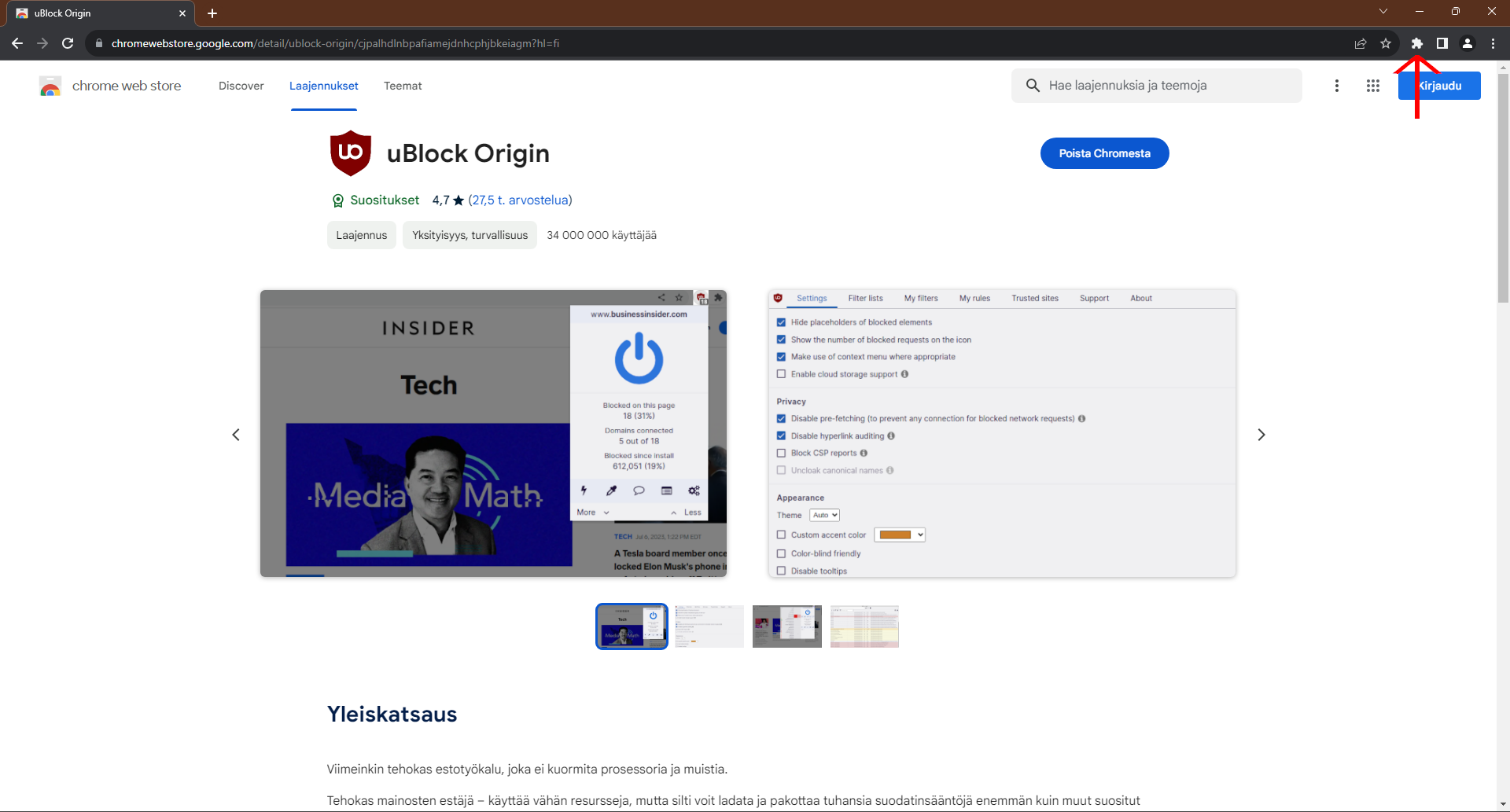
Firefoxissa uBlock Originin löydät suoraan yläpalkista.
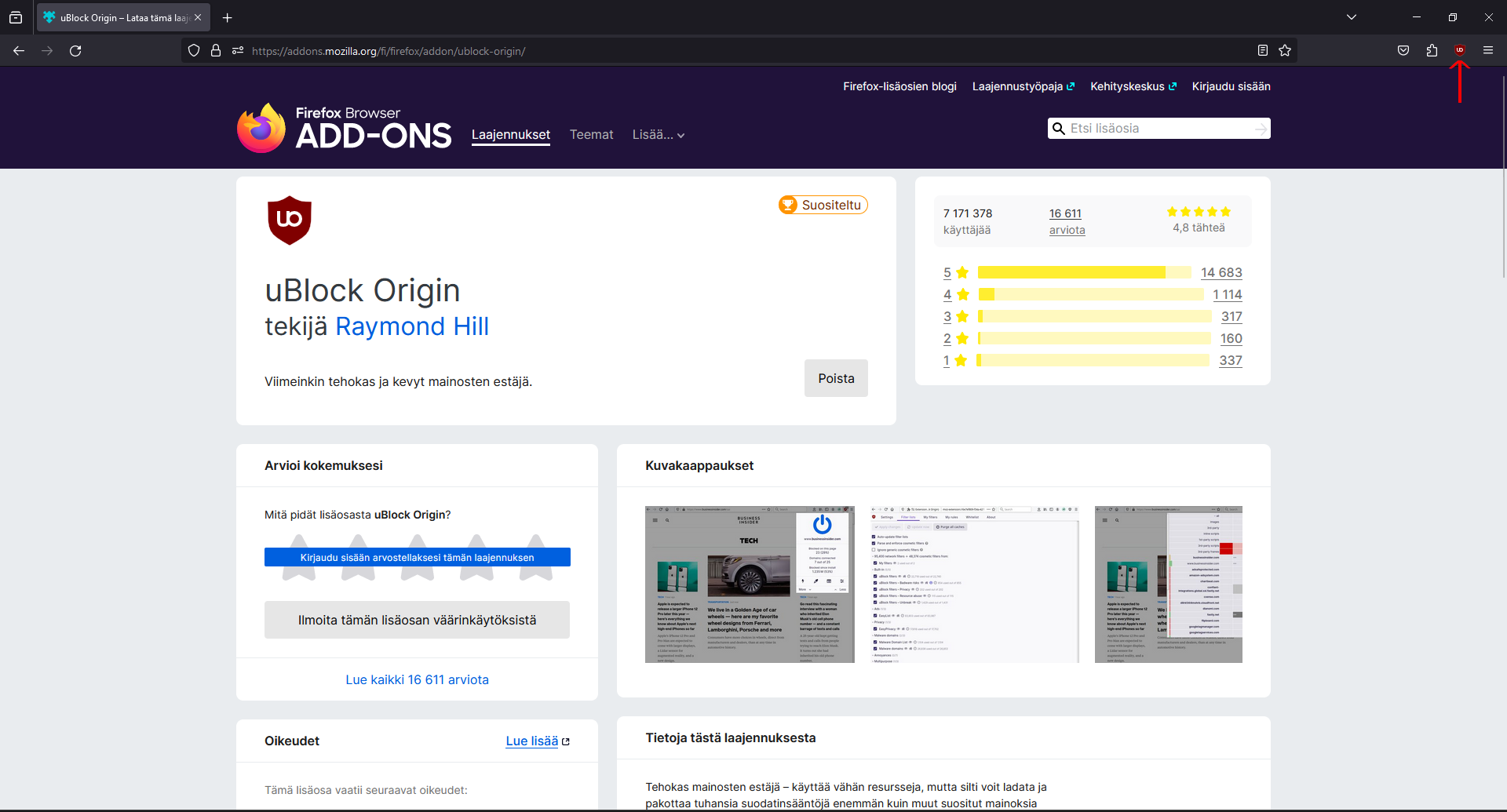
Tämän jälkeen valitsemalla "hammasrattaat" pääset uBlock Originin asetuksiin. Kun olet päässyt asetuksiin mene "Suodatinlistat" -välilehdelle.
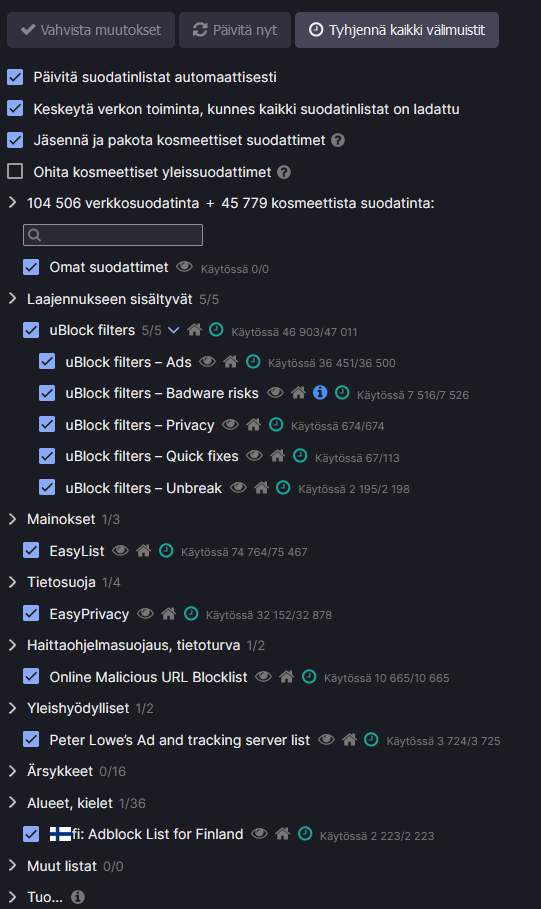
Sieltä mene alueelliset alakohdan alle ja avaa se. Tämän jälkeen aseta päälle "Adblock List for Finland". Tämä kyseinen suodatinlista estää mainoksia suomalaisilta sivuilta ja muokkaa sivuja hieman.
Suodatinlistat välilehdellä tulisi näyttää tältä:
uBlock Origin estää nyt mainoksia sinun selaimessasi.
Firefox
Miksi sinun kannattaisi käyttää Firefoxia
Suosittelisin itse käyttämään Firefoxia, koska se ei käytä Googlen Chromiumin Blink renderöintimoottoria, koska sen käyttäminen edesauttaa Googlen monopoli asemaa internetissä. Siitä syystä Firefox käyttääkin heidän omaa Gecko renderöintimoottoria, jonka lähdekoodi on avoimesti saatavilla ja edesauttaa vaihtoehtoisten renderöintimoottorien asemaa.
Samalla Firefox on yhtiä ainoita selaimia, joka ei pohjaudu Googlen avoimeen Chromium-lähdekoodiin. Vaikka Chromium on avointa lähdekoodia niin Google silti tekee päätökset siitä, mitä muutoksia siihen tehdään. Tämän takia he saattavat tehdä päätöksiä, jotka edesauttavat heidän asemaansa ja toimintaansa internetissä. Kuten esimerkiksi Manifest V3 tuominen Chromiumiin ja siten Chromeen.
Manifest V3 pyrkii Googlen mukaan "parantamaan yksityisyyttä, turvallisuutta ja suorituskykyä". Asia ei ole kuitenkaan näin yksiselitteinen. Google on pyrkinyt Manifest V3:ssa limitoimaan laajennusten toimintaa ja siinä samalla "ad blockerit" ovat menettäneet toimintakykyään nykyiseen verrattuna. Googlehan tekee rahaa kuitenkin mainoksia näyttämällä ja ihmisiä seuraamalla, joten vaikuttaa, että he haluavat estää ihmisten mahdollisuuden estää mainoksia ja mahdollisesti heidän omia trackereitä. Ja tämä on tullut huomattua kun Google on pyrkinyt tekemään mainosten estämisen hankalemmaksi YouTubessa.
Google tuleekin estämään Manifest V2:sta käyttävät lisäosat 2024 kesällä sekä estämään niiden asentamisen.1
Tällä hetkellä uBlock Origin pohjautuu Manifest V2:een, mutta samalla tapaa uBlock Originia ei saada Manifest V3:sen kanssa. Tämän takia onkin luotu uBlock Lite, joka onkin rajoitetumpi versio uBlock Originista.
Manifest V3 rajoittaa myös mainostenesto lisäosien toiminnallisuutta sillä tapaa, että estolistoja ei voida päivittää samaan tapaan kuin ennen. Tällä hetkellä estolistat löytyvät Githubista tai jostain muusta lähteestä, josta uBlock Origin päivittää ne ja lataa ne lisäosan käytettäväksi.
Manifest V3 estääkin muista lähteistä lataamisen ja ainoa tapa päivittää estolistoja Manifest V3 sopivissa lisäosissa on päivittää koko lisäosa, koska estolistat ovat lisäosan sisälle tallennettuina. Kun kehittäjä päivittää lisäosan Googlen lisäosa kaupassa niin päivityksen tuleminen käyttäjille voi kestää pahimmillaan jopa viikkoja. En itse ihmettelisi, jos Google priorisoisi muiden lisäosien tarkistamisen. 2
Mozilla (Firefoxin kehittäjä) on kuitenkin keksinyt tähän ratkaisun. Firefox tulee jatkamaan webRequest rajapinnan tukemista heidän omassa Manifest V3 toteutuksessaan. 3
Firefox myös tukee tiettyjä rajapintoja, mitä esim. Chromium pohjaiset selaimet eivät tue ollenkaan. Kuten esimerkiksi Firefox odottaa, että uBlock Origin on valmis ennen kuin lähettää verkkopyyntöjä. 4
Lisää aiheesta löydät täältä.
FAQ
Minkä takia en suosittele/käy läpi sovellusta x?
En suosittele Androidille sovelluspohjaisia mainosten estäjiä, koska ne yleensä toimivat VPN-pohjaisina ja yleensä tuntuvat käyttävän enemmän akkua, kun ne ovat taustalla päällä, että pystyvät filtteröimään eri domainit.
Tämän takia suosittelen käyttämään DNS-tasolla toimivia palvelimia, koska ne eivät käytä akkua, kun vaihdat vain DNS-palvelintasi.
Tietenkin, jos haluat itse blockata laitteita yhdistämästä tiettyihin palveluihin oman nettisi sisällä niin suosittelisin ottamaan käytöön Pi-holen kotonasi, jonka voit konfiguroida toimimaan reititin tasolla.
Samoin myös olen kokenut yllä mainitut työkalut parhaimmiksi ja uBlock Origin on myös avointa lähdekoodia eli kuka vaan voi varmistua siitä, että laajennus ei sisällä mitään ylimääräistä. uBlock Originin lähdekoodin löydät täältä. NextDNS:n komentorivityökalu on avointa lähdekoodia ja sen löydät puolestaan täältä.
En pääse tietyille sivustoille. Mitä tehdä?
NextDNS:n avulla voit sallia tietyn domainin/sivuston laittamalla sen "valkoiselle listalle".
Löydät helposti NextDNS:än "lokit" -välilehdeltä suoraan domainin mikä on blockattu ja voit kopioida tämän ja suoraan liittää valkoiselle listalle. Logeissa punaisella näkyvät blockatut domainit.
Huomioitavaa kuitenkin on, että kun olet laittanut domainin valkoiselle listalle, niin et välttämättä pääse sivulle, koska säännön käyttöönotto kestää NextDNS:llä noin 5-10 minuuttia.
Toisaalta myös, jos jokin sivu on estetty niin voit poistaa DNS:n käytöstä hetkellisesti. Tämä onnistuu helposti Androidilla menemällä asetuksiin ja etsimällä Yksityinen DNS ja laittamalla Yksityinen DNS kohtaan "Pois". Kun olet käynyt haluamallasi sivustolla niin, muista laittaa Yksityinen DNS takaisin päälle tai muuten mainokset taas näkyvät.
Mainosten estosta
Androidilla mainoksia voi esiintyä sovellusten ja pelien sisäisinä. Selaimessa voi tulla myös mainoksia. Miten mainoksia sitten näytetään sinulle?
Suurin osa sovelluksissa ja peleissä näytettävistä mainoksista toimii sillä tapaa, että sovellus/peli ottaa yhteyden mainospalvelimelle tietyllä hetkellä, josta sitten haetaan mainos ja näytetään se sinulle. Eli sovellus tai peli tekee pyynnön oletus DNS-palvelimelle, tietystä domainista ja DNS palvelin palauttaa sitten IP-osoitteen puhelimelle ja näyttää sinulle mainoksen.
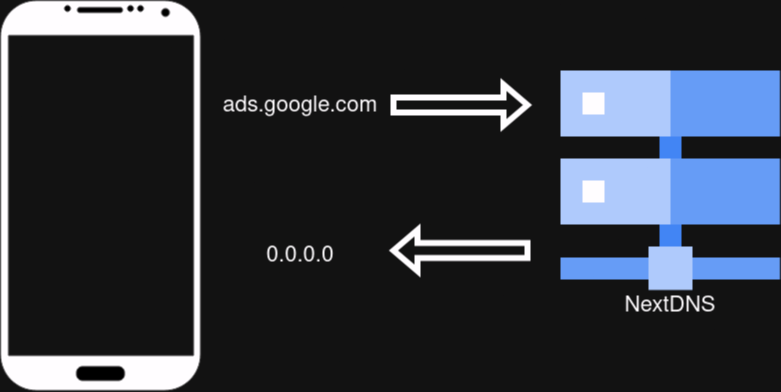
NextDNS pyrkii korvaamaan oletus DNS-palvelimet. Näillä molemmilla voidaan pysäyttää tietyt domaineja niin sanotuilla "estolistoilla". Estolistat ovat vain suuria tiedostoja, joissa on lueteltuna domainit, jotka halutaan estää. Molemmissa työkaluissa voidaan configuroida, mitkä domainit pysäytetään ja palautetaan "tyhjänä" laitteelle takaisin.
Selaimessa mainosten näyttäminen tapahtuu samalla tapaa. Nettisivu haluaa näyttää tietyn mainoksen, mutta joko NextDNS huomaa, että kyseinen domain on estolistalla tai uBlock Origin estää sen yhdistämisen ja täten mainosta ei näytetä.
Täältä löydät, miten uBlock Origin toimii, mutta lyhykäisyydessään uBlock Origin tarkistaa löytyykö esim. domainia tietystä estolistasta ja jos löytyy niin tämä estetään. Jos domainia taas ei löydy niin uBlock Origin päästää tämän "yhteyden" läpi.
Sovelluksissa/nettisivuilla on tyhjä palkki tai osio
Mikäli näet tyhjän osion jossain sovelluksessa se tarkoittaa sitä, että mainoksen estäminen toimii, mutta sovelluksessa on varattu mainokselle tietty tila ja täten saatat nähdä tyhjän tilan sovelluksissa. Tämän voi kuitenkin estää selaimissa uBlock Originilla, joka piilottaa nämä mainoskohdat nettisivuilta.
Lähteet:
https://developer.chrome.com/blog/resuming-the-transition-to-mv3/#the-phase-out-timeline↩
https://arstechnica.com/google/2023/12/chromes-next-weapon-in-the-war-on-ad-blockers-slower-extension-updates/↩
https://adguard.com/en/blog/firefox-manifestv3-chrome-adblocking.html↩
https://github.com/gorhill/uBlock/wiki/uBlock-Origin-works-best-on-Firefox↩